

Inhaltsverzeichnis
Anleitung zum iOS 5.0.1 Jailbreak von iPhone 4S und iPad 2 mit cinject
Das iPhone Dev-Team hat gestern das Tool cinject für Mac OS X veröffentlicht. Heute morgen folgte dann die Windows-Version.
Mit cinject ist ein untethered Jailbreak von iOS 5.0.1 auf dem iPhone 4S und iPad 2 möglich.
.
Folgende Firmwares werden von Absinthe und cinject unterstützt:
- iPhone4S: 5.0 (9A334), 5.0.1 (9A405) und 5.0.1 (9A406)
- iPad2: 5.0.1 (9A405)
[box type=”info”] Die offizielle Version von Absinthe für Windows wurde vom Chronic Dev-Team veröffentlicht. Hier geht es zur Jailbreak-Anleitung.[/box]
Jailbreak per Kommandozeile:
Diese Anleitung zeigt Schritt für Schritt auf, welche Kommandos man in cmd.exe oder Terminal eingeben muss.

[box type=”warning”] Diese Anleitung wurde nicht von iPhone-Magazin.org getestet. Alle Schritte erfolgen auf eigene Gefahr. Wir können euch deshalb auch keinen Support zum cinject-Jailbreak geben.[/box]
Schritt 1: Lade dir cinject 0.4.3 von hier für Windows und Mac OS X herunter. Extrahiere das .zip-Archiv dann auf dein Hauptverzeichnis (in der Regel “C:/” auf Windows & “Users/[Dein Benutzername]/” auf Mac OS X)
Schritt 2: Gehe unter Windows XP nun auf Start > Alle Programme > Zubehör und öffne Eingabeauffoderung. Unter Windows Vista/Windows 7 gehe auf den Windows-Button in der Taskleiste und gebe “cmd.exe” (ohne “”) in die Suchmaske ein. Wenn der Eintrag “cmd.exe” erscheint, mache einen Rechtsklick darauf und klicke auf Als Administrator ausführen.
Unter Mac OS X suchst du z.B. mit der Spotlight-Suche nach “Terminal” (ohne “”) und öffnest das gefundene Programm.
Schritt 3: Gib in das geöffnete Fenster jetzt folgenden Befehl ein:
cd \
Gefolgt von dem Befehl:
cd cinject_0.4.3
Nun folgendes eingeben:
cinject -i payloads/jailbreak.mobileconfig
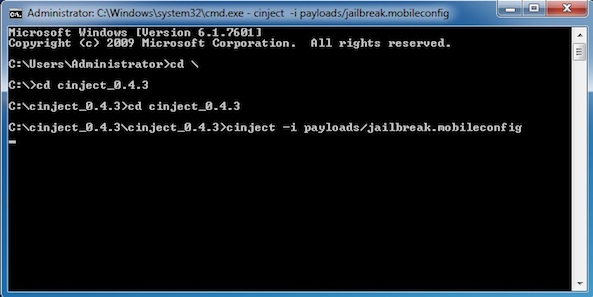
Nachdem man “cinject -i payloads/jailbreak.mobileconfig” eingegeben hat, erscheint auf dem iPhone ein Profil. Dieses muss installiert werden, wobei nach einem Kennwort gefragt wird. Ihr müsst kein Kennwort eingeben, einfach auf Weiter und Fertig klicken.
Schritt 4: Nun folgenden Befehl eingeben:
cinject.exe -j payloads
Sofort darauf diesen Befehl:
cinject.exe -w
Schritt 5: Nachdem alles abgeschlossen ist, gehe in die Einstellungen-App auf dem iPhone 4S oder iPad 2, dort unter Netzwerk und aktiviere VPN. Es wird ein Konfigurationsfehler erscheinen, wonach das Gerät von alleine neu startet. Keinen manuellen Neustart versuchen!
Schritt 6: Nach dem Neustart erscheinen einige Fehler in der Kommandozeile. Das ist normal und sollte ähnlich der ReadMe-Datei vom iPhone Dev-Team aussehen.
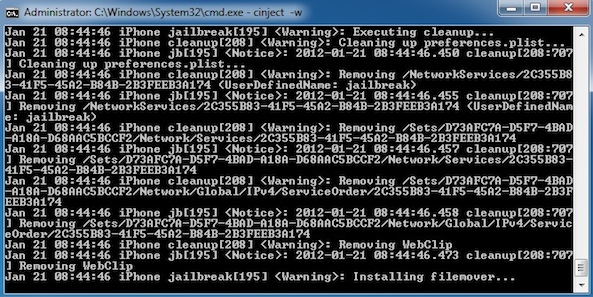
Schritt 7: Wenn du folgenden Text in der Kommandozeile lesen kannst, dann ist der Jailbreak erfolgreich gewesen:
Jan 21 08:44:46 iPhone cleanup[208] : Removing WebClip
Jan 21 08:44:46 iPhone jb[195] : 2012-01-21 08:44:46.473 cleanup[208:707
] Removing WebClip
Jan 21 08:44:46 iPhone jailbreak[195]: Installing filemover…
Schritt 8: Entriegele dein Gerät nun und suche die Cydia-Applikation auf dem Home-Screen deines Gerätes.
[box type=”info”]Bei weiteren Jailbreak-Problemen, lies dir zunächst diese Tipps hier durch. [/box]
Du hast den iOS 5.0.1 untethered Jailbreak mit cinject 0.4.3 auf deinem iPhone 4S oder iPad 2 erfolgreich abgeschlossen.
(via iDownloadBlog)
A4-Gerät? iPhone 3GS, iPhone 4, iPod Touch 3G/4G? Dann geht es hier zur Jailbreak-Anleitung mit redsn0w.


Kann man das installierte pod2g Profil eigentlich nach den jailbreak auch einfach wieder löschen?oder geht somit auch Cydia verloren ?
Danke
kannst du löschen, jailbreak bleibt erhalten 🙂
Ein Problem hab ich leider noch:
Um den jailbreak aufzuspielen muss ja das iphone komplett geleert werden. Wie hol ich mir jetzt von der icloud meine Daten (Fotos, Nachrichten, usw.) zurück?
Am anfang beim einrichten des iphone fragt er ja ob er das backup benutzen soll, aber wenn er ich tun würde dann könnte ich den jailbreak wieder nicht anwenden da ja dann wieder andere daten drauf sind, oder?
Gruß
Das iPhone muss nur dann vollständig geleert werden, wenn die normale Methode des Jailbreakens fehlschlägt. Hat sie das bei dir? Wie speicherst du deine Backups normalerweise? Nicht über iTunes sondern iCloud? Dann könntest du dich nach dem Jailbreak wieder in iCloud einloggen und per iPhone wiederherstellen?! Mach doch einfach erst den Jailbreak und dann das Backup von dir rein.
ja ich musste das iphone vollständig leeren. Ich speicher meine backups eig. ich hab mein letztes backup nur in der icloud. eingeloggt hab ich mich da schon aber ich sehe keine einstellung um mir dieses backup runterzuziehen. Ich kann nur eins erstellen.
angenommen ich hätte noch ein halbwegs brauchbares backup im itunes, würde beim synchen cydia gelöscht werden?
Gruß
ich weiß es nicht. musst du mal testen..
bei normalen jailbreaks wird cydia ja nicht entfernt aber da dieser auf backups basiert könnte es sein, dass du dann nochmal jailbreaken musst.
Werd ich mal ausprobieren 🙂
Danke!
Nach der fehlermeldung des vpn startet das iphone nicht neu.
hab zuvor alle daten und einstellungen gelöscht und das iphone neu eingerichtet sodass nur die normalen standard apple apps drauf sind. hab ich etwas falsch gemacht?
Wenn du Windows hast, probier mal Version 0.2. Ist vorhin herausgekommen: https://iphone-magazin.org/2012/01/absinthe-update-fur-windows-und-mac-os-x-auf-version-0-2-ios-5-0-1-untethered-jailbreak-mit-iphone-4s-und-ipad-2/
Bei mir hat es nun geklappt.
1. Einstellungen => Allgemein => Zurücksetzen => Netzwerkeinstellungen . dann alles laufen lassen
2. Einstellungen => Allgemein => Zurücksetzen =>
Inhalte & Einstellungen löschen
anschließend wie bereits geschrieben vorgehen.
Bei mir hat es jetzt auch geklappt.
vielen dank!
Es geht ihr müsst einfach Alle Inhalte auch zurücksetzten dann gehts Danke viel maaaallll
welche “alle” Inhalte? Machst du das unter Windows?
Auf dem iOS-Gerät!! Wurde hier ergänzt: https://iphone-magazin.org/2012/01/absinthe-jailbreak-fehler-error-establishing-a-database-connection-beheben/!! Nichts auf Windows löschen!!!
Hab alles schon versucht aber es rebootet einfach nicht 🙁
juhuuuuuuu dankeschöööön 🙂 hat bei mir auch geklappt :))))
hab auch zuerst daten und einstellungen gelöscht, dann nochmal durchgeführt. bevor ich den vpn schalter betätigt hab, hab ich die wlan verbindung unterbrochen. weiß nicht ob das was gebracht abeeer
hab jetzt wieder cydia ;)))))))))
Hast du es via Windows oder Mac geschafft? unter Windows bootet mein 4S nicht neu =(
läuft!
Danke vielmals!
Danke für deinen Kommentar! Ich tue mein möglichstes, die Anleitungen entsprechend zu updaten, damit jeder sein Gerät jailbreaken kann.
Schön dann auch mal zu lesen, dass es bei jemandem klappt 🙂
Bei mir auch
Danke!
*// Link entfernt by admin [Die Anleitung wies keine Unterschiede zu der auf dieser Seite auf.] //*
SO funktioniert es 100%ig
LÖSUNG LÖSUNG LÖSUNG LÖSUNG
Für diejenigen die KEINEN Neustart bekommen:
Es liegt daran, dass euer iPhone voll mit Daten ist (Apps, etc). Somit macht ein Backup, dann Einstellungen/Allgemein/Zurücksetzen/ Alle Einstellungen (zurücksetzen). Dann habt ihr ein “Frisches-iPhone”, dann das ganze nochmal machen, dann sollte es funktionieren. Hat es bei mir auch getan! Dann funktioniert auch der Neustart. Ihr könnt danach ohne Probleme euer Backup wieder einspielen & der Jailbreak bleibt.
Symerac .. hab es genau so gemacht wie du geschrieben hast.. aber irgenwdie kommt einfach kein reboot ..
also bei mir funktioniert dies nach langem. habe es allerdings unter mac osx gemacht, sollte zur windows version jedoch kein unterschied machen.
sobald die installation fertig ist, am besten wie erwähnt wlan ausmachen, und die passcode sperre rausmachen bzw die auto passcode sperre. dann wieder zur vpn einstellung (ohne wlan) warten bis die meldung kommt (NICHTS DRÜCKEN!) dann hat’s bei mir nach ~5sek neugestartet, kann auch 10 oder 15k sek dauern!
vielen dank. so funktionierts tatsächlich. ABER man muss nicht nur alle einstellungen löschen, sondern alle einstellungen UND DATEN!!! 🙂
ergänzt 😉
Supi Danke für den Tipp. Hab alles zurückgestellt und danach hat es funktioniert. 🙂
————FUNKTIONIERT!—————
Nur wenn man das iphone resettet!
hab das iphone wiederhergestellt (ausm dfu-modus). funktioniert aber immer noch nicht. nach dem vpn-verbindungsfehler (ich rühr nichts an!) geht es NICHT weiter. also es startet sich nicht neu
edit: ipad2 nicht iphone
Also bei meinem Iphone hats bestens mit dem konsolen skript geklappt!
muss man das ipad 2 ein oder ausgeschaltet haben wenn man auf “jailbreak” drückt?
Es muss eingeschaltet sein und darf nicht im DFU-Modus oder Recovery-Modus stecken. Danke ich ergänze es gleich.
startet nicht neu
bei mir das gleiche …
und ja, sowohl mit dem neustem gui unter windoof und über mac osx probiert.. beides = KEIN neustart
das nervt total -.-
Die neue Version hat aber extreme Bugs, das wird nicht richtig angezeigt und wenn man ohne angeschlossenes Gerät auf “Jailbreak” klickt öffnen sich 10-15 cmd-Fenster. Ich glaub da wird der Entwickler noch nachlegen müssen..
das problem kann ich nicht bestätigen.
hab es wie schon erwähnt unter windows und unter mac osx probiert – bei beiden versionen kein neustart. Installation läuft allerdings einwandfrei..
lösung muss her
Mein iPad 2 startet auch nicht neu (nach profilinstallation)
und irgendwie scheint es auch keinen unterschied zu machen, ob ich nun kein passwort oder ‘pod2g’ eingebe.
Bei mir startet das Iphone wenn ich VPN aktivieren will , da kommt diese meldung ‘Ein konfigurationsfehler ist aufgetreten’ ich habe über 20 mal es wiederholt und mein Iphone ist nicht neugestartet, was soll ich tin ?
geht nicht startet nicht neu!
bei mir auch net! Kommen bei dir in der Konsole auch so viele Fehlermeldungen?
Habt ihr schon das neue GUI probiert?
Ne… Ich hab diesen Kommentar kommentiert, als das GUI noch nicht im Post erwähnt oder erklärt wurde. jedenfalls werde ich es ausprobieren. Es sieht mir irgendwie “funktionierender” aus, als das Cinject script
Es ist nicht (mehr) die Version 0.1. Es ist nun 0.2, bitte im Post updaten!
Danke! Wird gleich angepasst.
meins hängt ewig im backup…..geht dein ipad noch oder startets überhaupt nicht mehr?
Hmmmm irgendwie startet mein ipad nach punkt nicht neu :-/
weiss jemand Rat ?
nach welchem punkt? und was hast du bisher gemacht?
Schritt 5: Nachdem alles abgeschlossen ist, gehe in die Einstellungen-App auf dem iPhone 4S oder iPad 2, dort unter Netzwerk und aktiviere VPN. Es wird ein Konfigurationsfehler erscheinen, wonach das Gerät von alleine neu startet. Keinen manuellen Neustart versuchen!
Das Funktioniert nicht mehr ! der Konfig fehler wird zwar angezeigt aber es startet nicht neu !